Acheter fmpi.fr ?
Nous déplaçons le projet
fmpi.fr .
Êtes-vous intéressé par l'achat du domaine
fmpi.fr ?
domain@kv-gmbh.de · 0541-91531010
Acheter fmpi.fr ?
Comment fonctionne le HDMI sur un téléviseur Philips ?
Le HDMI sur un téléviseur Philips fonctionne en permettant la transmission de signaux audio et vidéo de haute qualité à partir d'une source externe, telle qu'un lecteur Blu-ray ou une console de jeu, vers le téléviseur. Il suffit de connecter un câble HDMI entre la source et le téléviseur pour profiter d'une connexion numérique sans perte de qualité. Le téléviseur Philips détecte automatiquement la source HDMI et affiche le contenu correspondant sur l'écran. **
Comment puis-je régler la GTX 750Ti en HDMI sur 144Hz ?
Pour régler la GTX 750Ti en HDMI sur 144Hz, vous devez d'abord vous assurer que votre moniteur supporte cette fréquence de rafraîchissement. Ensuite, ouvrez le panneau de configuration NVIDIA en cliquant avec le bouton droit de la souris sur le bureau. Allez dans l'onglet "Résolution" et sélectionnez la résolution souhaitée avec un taux de rafraîchissement de 144Hz. Enregistrez les modifications et redémarrez votre ordinateur si nécessaire pour que les paramètres prennent effet. **
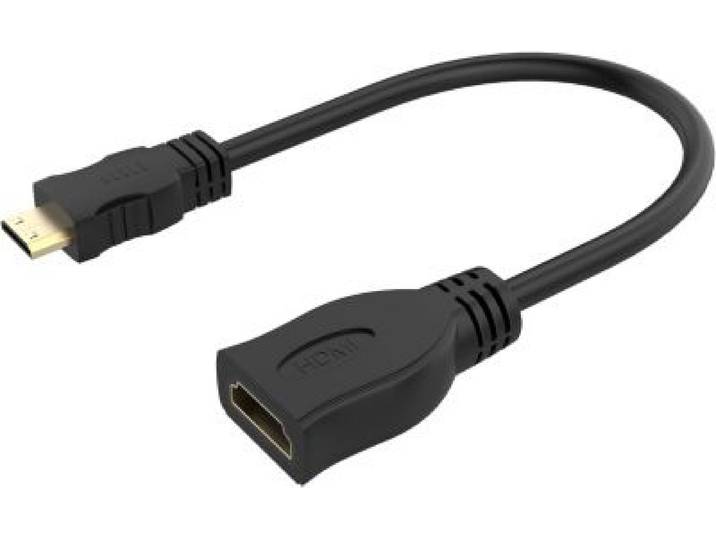
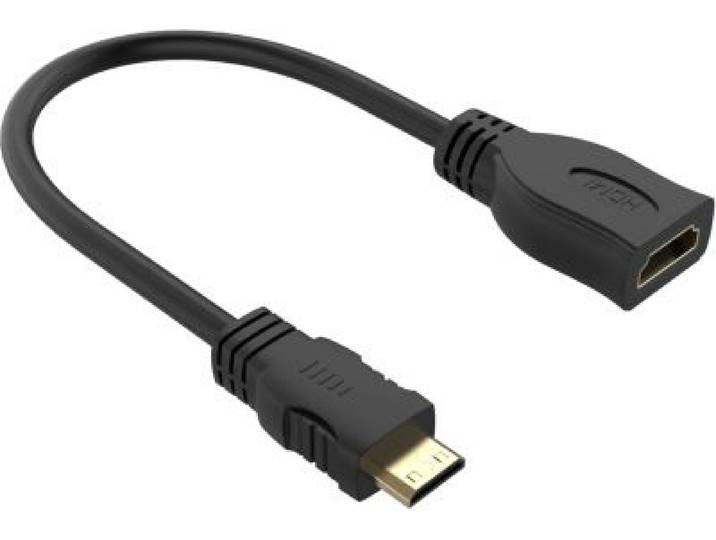
Termes de recherche similaires pour Hdmi
Top-Angebote
Produits liés au Hdmi:
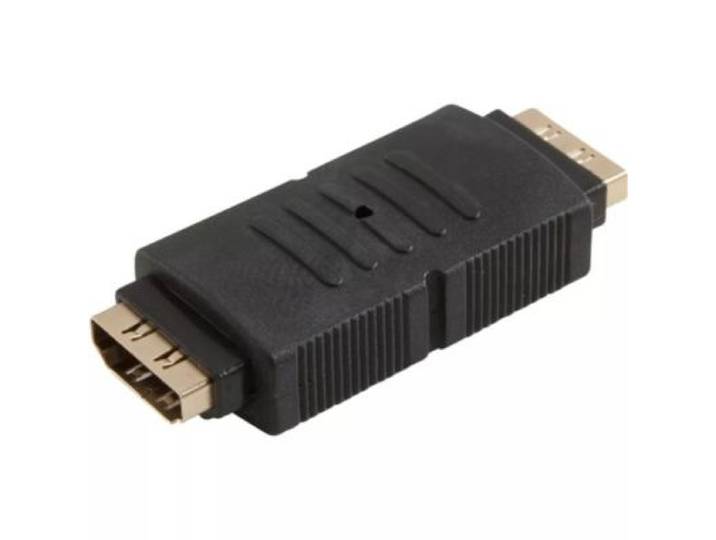
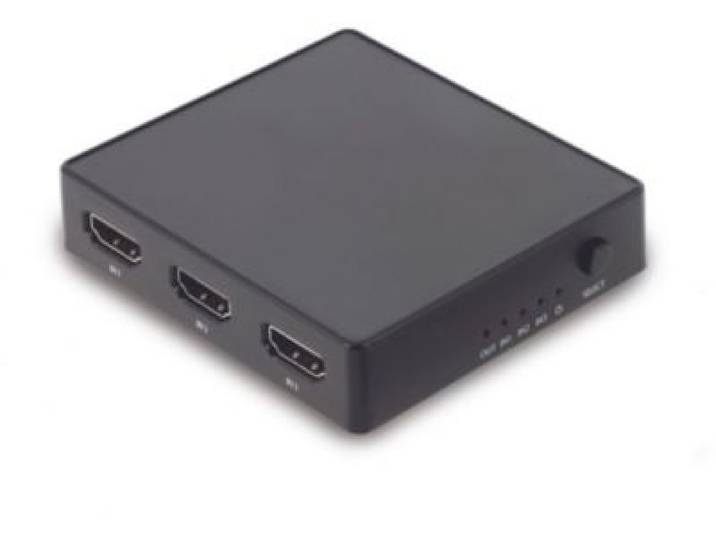
-
Quelle version est la plus récente : DisplayPort 1.2 ou HDMI 1.4 ?
La version la plus récente est DisplayPort 1.2. **
-
Comment passer d'une source HDMI à la télévision sur un téléviseur Toshiba ?
Pour passer d'une source HDMI à la télévision sur un téléviseur Toshiba, vous pouvez utiliser la télécommande de votre téléviseur. Appuyez sur le bouton "Input" ou "Source" pour afficher les différentes sources disponibles. Ensuite, naviguez avec les flèches directionnelles pour sélectionner la source HDMI que vous souhaitez utiliser. Appuyez sur "OK" pour valider votre choix et afficher le contenu de la source HDMI sur votre télévision Toshiba. **
-
Comment puis-je enregistrer une source HDMI avec le téléviseur intelligent Samsung UE55ES6100 ?
Pour enregistrer une source HDMI avec le téléviseur intelligent Samsung UE55ES6100, vous pouvez utiliser une clé USB ou un disque dur externe pour enregistrer le contenu. Branchez le périphérique de stockage sur le port USB du téléviseur. Ensuite, sélectionnez la source HDMI que vous souhaitez enregistrer et appuyez sur le bouton "Enregistrement" de la télécommande pour commencer l'enregistrement. Assurez-vous que le périphérique de stockage a suffisamment d'espace disponible pour enregistrer le contenu. **
-
Comment puis-je connecter mon ordinateur portable HP à mon téléviseur Samsung sans HDMI ?
Pour connecter votre ordinateur portable HP à votre téléviseur Samsung sans HDMI, vous pouvez utiliser un câble VGA ou un adaptateur VGA vers HDMI. Branchez le câble VGA sur le port VGA de votre ordinateur portable et sur le port HDMI de votre téléviseur. Assurez-vous de sélectionner la source d'entrée correcte sur votre téléviseur pour afficher l'écran de votre ordinateur portable. Vous pouvez également utiliser un adaptateur USB vers HDMI si votre ordinateur portable dispose d'un port USB. **
Est-il possible que le port HDMI de la carte mère ne fonctionne pas ?
Oui, il est possible que le port HDMI de la carte mère ne fonctionne pas en raison de divers problèmes tels que des pilotes obsolètes, des problèmes matériels ou des paramètres incorrects dans le BIOS. Il est recommandé de vérifier les pilotes, de s'assurer que le port HDMI est activé dans le BIOS et de tester le port avec un autre périphérique pour déterminer la cause du dysfonctionnement. Si le problème persiste, il peut être nécessaire de faire réparer ou remplacer la carte mère. **
Est-ce que je reçois de petites décharges électriques si je touche le câble HDMI ?
Non, vous ne devriez pas recevoir de petites décharges électriques en touchant un câble HDMI. Les câbles HDMI sont conçus pour transmettre des signaux audio et vidéo sans produire d'électricité. Cependant, il est toujours recommandé de manipuler les câbles avec précaution pour éviter tout risque de dommages. **
Top-Angebote
Produits liés au Hdmi:
-
Comment fonctionne le HDMI sur un téléviseur Philips ?
Le HDMI sur un téléviseur Philips fonctionne en permettant la transmission de signaux audio et vidéo de haute qualité à partir d'une source externe, telle qu'un lecteur Blu-ray ou une console de jeu, vers le téléviseur. Il suffit de connecter un câble HDMI entre la source et le téléviseur pour profiter d'une connexion numérique sans perte de qualité. Le téléviseur Philips détecte automatiquement la source HDMI et affiche le contenu correspondant sur l'écran. **
-
Comment puis-je régler la GTX 750Ti en HDMI sur 144Hz ?
Pour régler la GTX 750Ti en HDMI sur 144Hz, vous devez d'abord vous assurer que votre moniteur supporte cette fréquence de rafraîchissement. Ensuite, ouvrez le panneau de configuration NVIDIA en cliquant avec le bouton droit de la souris sur le bureau. Allez dans l'onglet "Résolution" et sélectionnez la résolution souhaitée avec un taux de rafraîchissement de 144Hz. Enregistrez les modifications et redémarrez votre ordinateur si nécessaire pour que les paramètres prennent effet. **
-
Quelle version est la plus récente : DisplayPort 1.2 ou HDMI 1.4 ?
La version la plus récente est DisplayPort 1.2. **
-
Comment passer d'une source HDMI à la télévision sur un téléviseur Toshiba ?
Pour passer d'une source HDMI à la télévision sur un téléviseur Toshiba, vous pouvez utiliser la télécommande de votre téléviseur. Appuyez sur le bouton "Input" ou "Source" pour afficher les différentes sources disponibles. Ensuite, naviguez avec les flèches directionnelles pour sélectionner la source HDMI que vous souhaitez utiliser. Appuyez sur "OK" pour valider votre choix et afficher le contenu de la source HDMI sur votre télévision Toshiba. **
Termes de recherche similaires pour Hdmi
-
Comment puis-je enregistrer une source HDMI avec le téléviseur intelligent Samsung UE55ES6100 ?
Pour enregistrer une source HDMI avec le téléviseur intelligent Samsung UE55ES6100, vous pouvez utiliser une clé USB ou un disque dur externe pour enregistrer le contenu. Branchez le périphérique de stockage sur le port USB du téléviseur. Ensuite, sélectionnez la source HDMI que vous souhaitez enregistrer et appuyez sur le bouton "Enregistrement" de la télécommande pour commencer l'enregistrement. Assurez-vous que le périphérique de stockage a suffisamment d'espace disponible pour enregistrer le contenu. **
-
Comment puis-je connecter mon ordinateur portable HP à mon téléviseur Samsung sans HDMI ?
Pour connecter votre ordinateur portable HP à votre téléviseur Samsung sans HDMI, vous pouvez utiliser un câble VGA ou un adaptateur VGA vers HDMI. Branchez le câble VGA sur le port VGA de votre ordinateur portable et sur le port HDMI de votre téléviseur. Assurez-vous de sélectionner la source d'entrée correcte sur votre téléviseur pour afficher l'écran de votre ordinateur portable. Vous pouvez également utiliser un adaptateur USB vers HDMI si votre ordinateur portable dispose d'un port USB. **
-
Est-il possible que le port HDMI de la carte mère ne fonctionne pas ?
Oui, il est possible que le port HDMI de la carte mère ne fonctionne pas en raison de divers problèmes tels que des pilotes obsolètes, des problèmes matériels ou des paramètres incorrects dans le BIOS. Il est recommandé de vérifier les pilotes, de s'assurer que le port HDMI est activé dans le BIOS et de tester le port avec un autre périphérique pour déterminer la cause du dysfonctionnement. Si le problème persiste, il peut être nécessaire de faire réparer ou remplacer la carte mère. **
-
Est-ce que je reçois de petites décharges électriques si je touche le câble HDMI ?
Non, vous ne devriez pas recevoir de petites décharges électriques en touchant un câble HDMI. Les câbles HDMI sont conçus pour transmettre des signaux audio et vidéo sans produire d'électricité. Cependant, il est toujours recommandé de manipuler les câbles avec précaution pour éviter tout risque de dommages. **
* Tous les prix incluent la TVA et, le cas échéant, les frais de livraison. Les informations sur les offres sont basées sur les détails fournis par le magasin respectif et sont mises à jour par des processus automatisés. Une mise à jour en temps réel n'a pas lieu, donc des écarts peuvent survenir dans certains cas. ** Remarque : Une partie de ce contenu a été créée par une IA.